App de nettoyage du clavier pour Mac · macOS 13.0+

Verrouillez le clavier de votre Mac pour le nettoyer

Verrouillez le clavier. Nettoyez en paix.

Une petite app Mac qui verrouille le clavier et le trackpad pour les nettoyer sans rien taper par accident. Compatible MacBook et claviers externes.

Essai gratuit de 14 jours · sans carte bancaire · achat unique pour la garder

CleanMyMacKeyboard - Lock your Mac keyboard and trackpad so you can wipe it clean | Product Hunt
21 secondes, du crasseux à l'impeccable. Activez le son pour la musique.
Comment nettoyer le clavier de votre Mac

Trois clics du crasseux au rutilant.

Nettoyez le clavier et le trackpad de votre MacBook sans l'éteindre. C'est votre première fois ? Lisez notre guide pas à pas pour nettoyer le clavier du Mac.
  1. 01

    Ouvrez l'app

    Une seule fenêtre. Aucune configuration, aucune préférence à fouiller. Tout tient sur un écran.

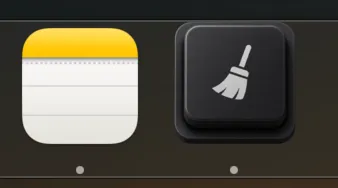
    L'icône de CleanMyMacKeyboard dans le Dock de macOS, prête à être lancée.
  2. 02

    Choisissez une durée, appuyez sur Démarrer

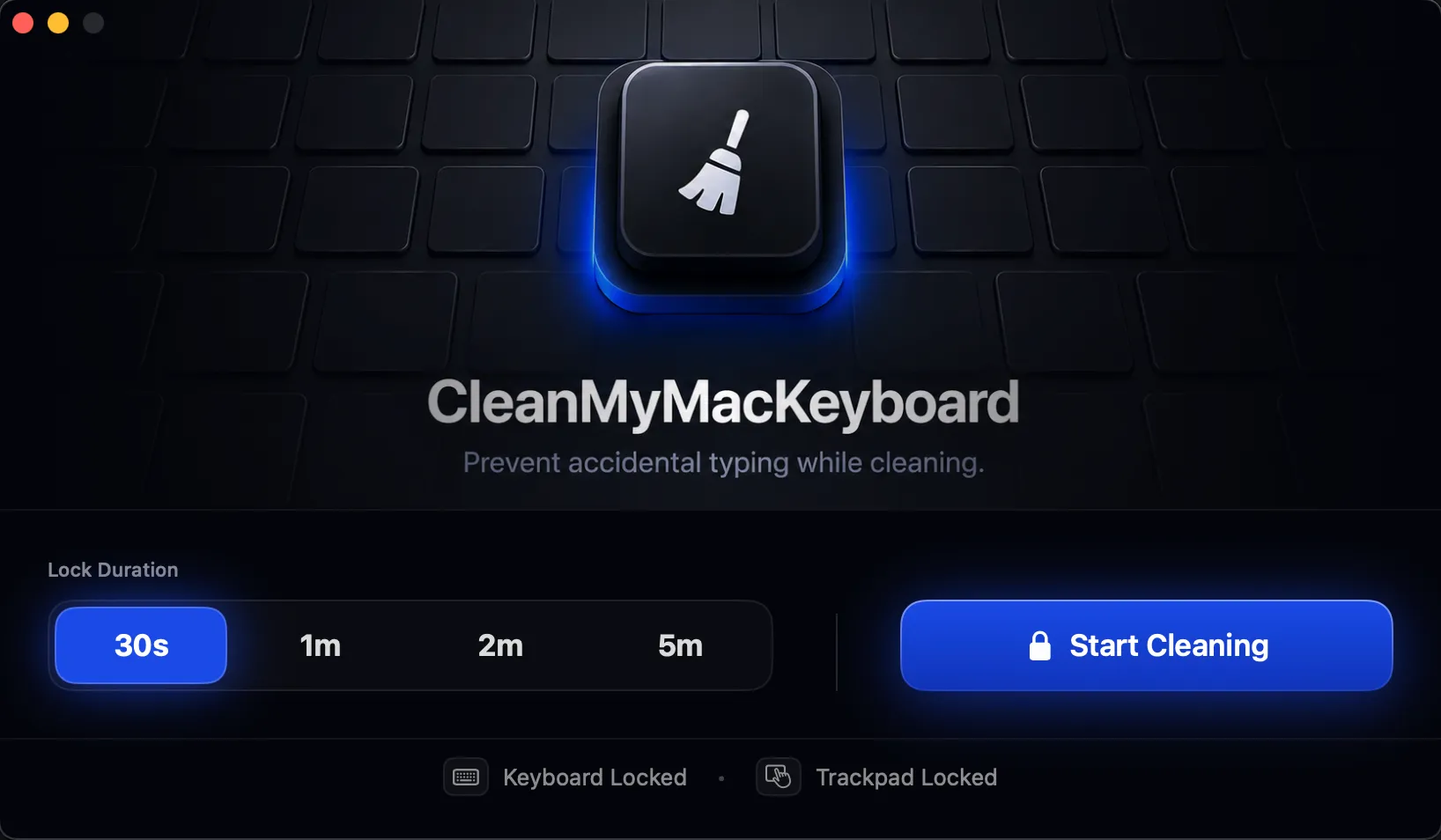
    Choisissez 30 s, 1 min, 2 min ou 5 min. Un écran plein apparaît et le clavier et le trackpad se taisent.

    La fenêtre de CleanMyMacKeyboard avec le choix de durée 30 s/1 min/2 min/5 min et le bouton Démarrer.
  3. 03

    Nettoyez en paix

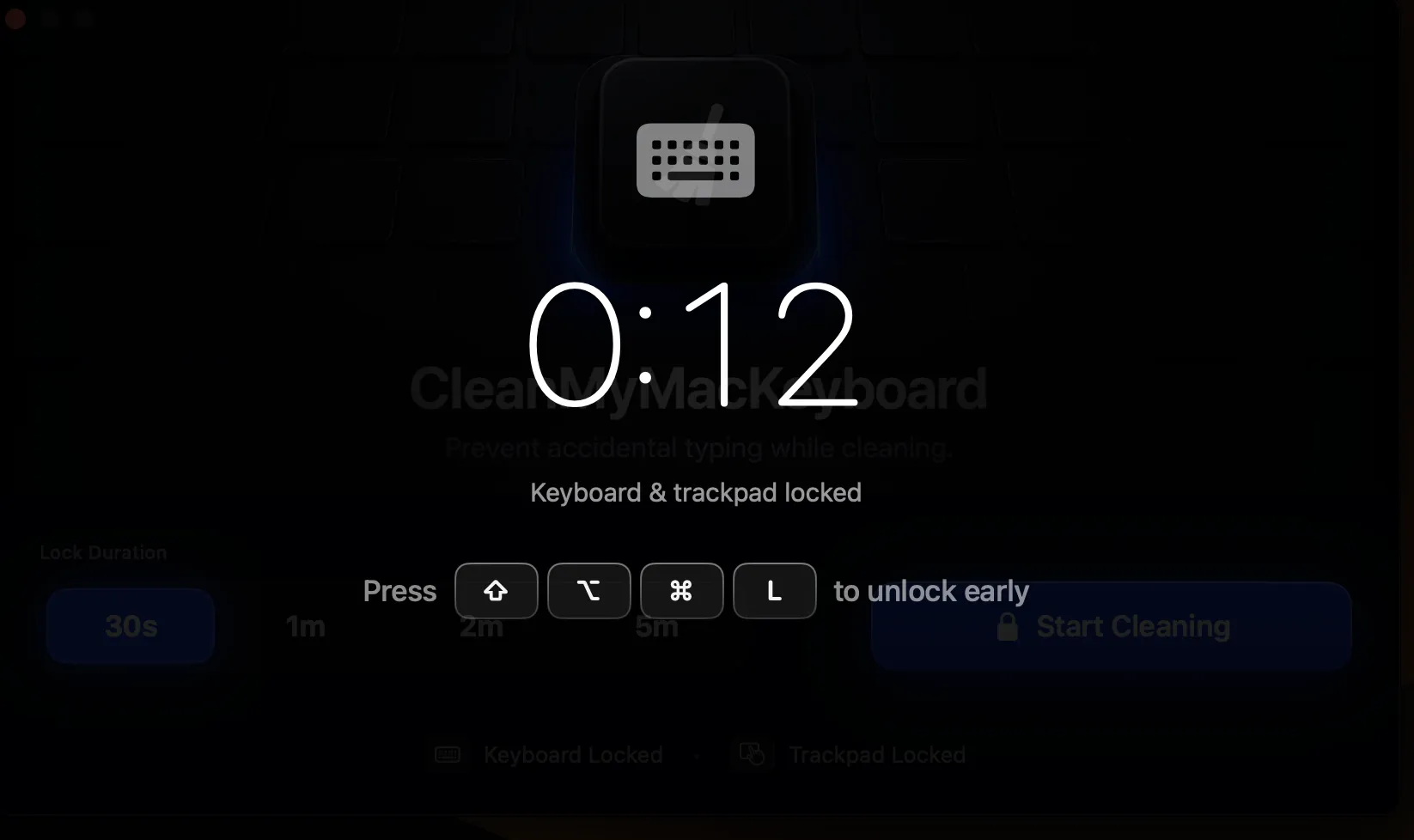
    Vaporisez, frottez, faites briller. Le verrou se libère tout seul à la fin du minuteur, ou appuyez sur ⇧⌥⌘L pour déverrouiller plus tôt.

    Écran de verrouillage plein écran avec compte à rebours, clavier et trackpad verrouillés.
App de nettoyage du clavier pour Mac

Conçue pour une seule tâche.
Et elle la fait parfaitement.

Rien de superflu. Pas de labyrinthe de réglages. Juste un verrou pour le clavier et le trackpad quand vous nettoyez votre Mac.

Verrouille le clavier

Chaque frappe est interceptée et ignorée. Tapez, frottez, frottez plus fort : rien n'atteint vos apps.

Verrouille le trackpad

Gestes multitouch, clics et mouvements du pointeur : tout est en pause pendant que vous essuyez la surface.

Choisissez la durée

Se déverrouille tout seul à la fin du minuteur.

30 s 1 min 2 min 5 min

Zéro consommation en arrière-plan

Se met en veille au repos. Plus légère que l'horloge de votre barre des menus.

Notarisée par Apple

Signée avec un Developer ID. Notarisée par Apple. Aucun avertissement Gatekeeper.

Prix

Un prix. Un achat. Terminé.

Pas d'abonnement. Pas de formules. Pas de relance pour une mise à niveau tous les 12 mois.

Commencez par un essai gratuit de 14 jours et achetez quand vous êtes prêt.

$3.99 USD · paiement unique
  • Licence à vie : un seul paiement
  • Mises à jour gratuites pour toujours
  • Activation sur 3 Mac maximum
  • Support par e-mail
  • App notarisée par Apple
Acheter CleanMyMacKeyboard

Nécessite macOS 13.0 ou ultérieur

FAQ sur le nettoyage du clavier du Mac

Vos questions, nos réponses.

Comment verrouiller le clavier de mon Mac pour le nettoyer ? +
Ouvrez CleanMyMacKeyboard, choisissez une durée (30 s, 1 min, 2 min ou 5 min) et appuyez sur Démarrer. Le clavier et le trackpad ne répondent plus jusqu'à la fin du minuteur : vous pouvez essuyer chaque touche sans taper dans une app ni déclencher de raccourcis.
macOS n'a-t-il pas déjà un moyen de verrouiller le clavier pour le nettoyer ? +
Pas vraiment. L'écran verrouillé et l'économiseur d'écran enregistrent toujours les frappes : chaque passage réveille le Mac ou tape dans le champ du mot de passe. Le Magic Keyboard a un interrupteur, mais pas le clavier ni le trackpad intégrés d'un MacBook. CleanMyMacKeyboard comble ce manque : un clic pour verrouiller, déverrouillage automatique quand vous avez fini.
Y a-t-il un essai gratuit ? +
Oui : un essai gratuit complet de 14 jours avec toutes les fonctions, sans carte bancaire. L'essai commence la première fois que vous verrouillez le clavier pour le nettoyer. À la fin, achetez la licence à vie pour $3.99 en un seul paiement pour continuer.
Vais-je perdre mon travail si je verrouille au mauvais moment ? +
Non. Le verrouillage intercepte seulement la saisie : il ne quitte rien et ne met rien en veille. Vos apps continuent de tourner, votre travail est en sécurité.
Comment déverrouiller ? +
Le verrou se libère automatiquement à la fin de la durée choisie (30 s, 1 min, 2 min ou 5 min). Il existe aussi une combinaison de déverrouillage d'urgence et un déverrouillage de sécurité.
Est-ce que ça marche avec les claviers et trackpads externes ? +
Oui. Tout périphérique de saisie HID connecté à votre Mac est couvert : intégré ou externe, filaire ou Bluetooth.
Puis-je utiliser ma licence sur plusieurs Mac ? +
Oui. Une licence s'active sur 3 de vos Mac maximum. La limite s'applique à l'activation ; s'il vous en faut plus, écrivez à steven.gustavo.lara@gmail.com et nous l'augmenterons.
Que se passe-t-il si j'atteins la limite de 3 Mac ? +
L'app vous le dira lors de l'activation. Pour libérer une place, ouvrez l'app sur le Mac que vous n'utilisez plus et choisissez « Désactiver ce Mac », puis activez le nouveau. Si vous n'avez plus l'ancien Mac, écrivez au support et nous libérerons la place pour vous.
Mes données sont-elles collectées ? +
Rien ne quitte votre Mac à part la recherche de mises à jour. Pas d'analyses, pas de télémétrie, pas de compte. La vérification de licence contacte Lemon Squeezy une fois par jour avec votre clé de licence, c'est tout.
Y aura-t-il une version sur le Mac App Store ? +
Peut-être plus tard. La vente directe nous permet de publier les mises à jour dès qu'elles sont prêtes : pas d'attente de l'App Review, pas de commission de 30 %. Une version App Store pourrait arriver quand la version directe sera bien rodée.