App para limpiar el teclado del Mac · macOS 13.0+

Bloquea el teclado de tu Mac para limpiarlo

Bloquea el teclado. Limpia tranquilo.

Una pequeña app para Mac que bloquea el teclado y el trackpad para que puedas limpiarlos sin escribir ni pulsar nada por accidente. Funciona con MacBook y teclados externos.

Prueba gratis de 14 días · sin tarjeta · pago único para quedártela

CleanMyMacKeyboard - Lock your Mac keyboard and trackpad so you can wipe it clean | Product Hunt
21 segundos, de sucio a impecable. Activa el sonido para oír la música.
Cómo limpiar el teclado del Mac

Tres clics de mugriento a reluciente.

Limpia el teclado y el trackpad de tu MacBook sin apagarlo. ¿Es tu primera vez? Lee nuestra guía paso a paso para limpiar el teclado del Mac.
  1. 01

    Abre la app

    Una sola ventana. Sin configuración ni preferencias que buscar. Todo cabe en una pantalla.

    Icono de CleanMyMacKeyboard en el Dock de macOS, listo para abrir.
  2. 02

    Elige una duración y pulsa Iniciar

    Elige 30 s, 1 min, 2 min o 5 min. Aparece una pantalla completa y el teclado y el trackpad dejan de responder.

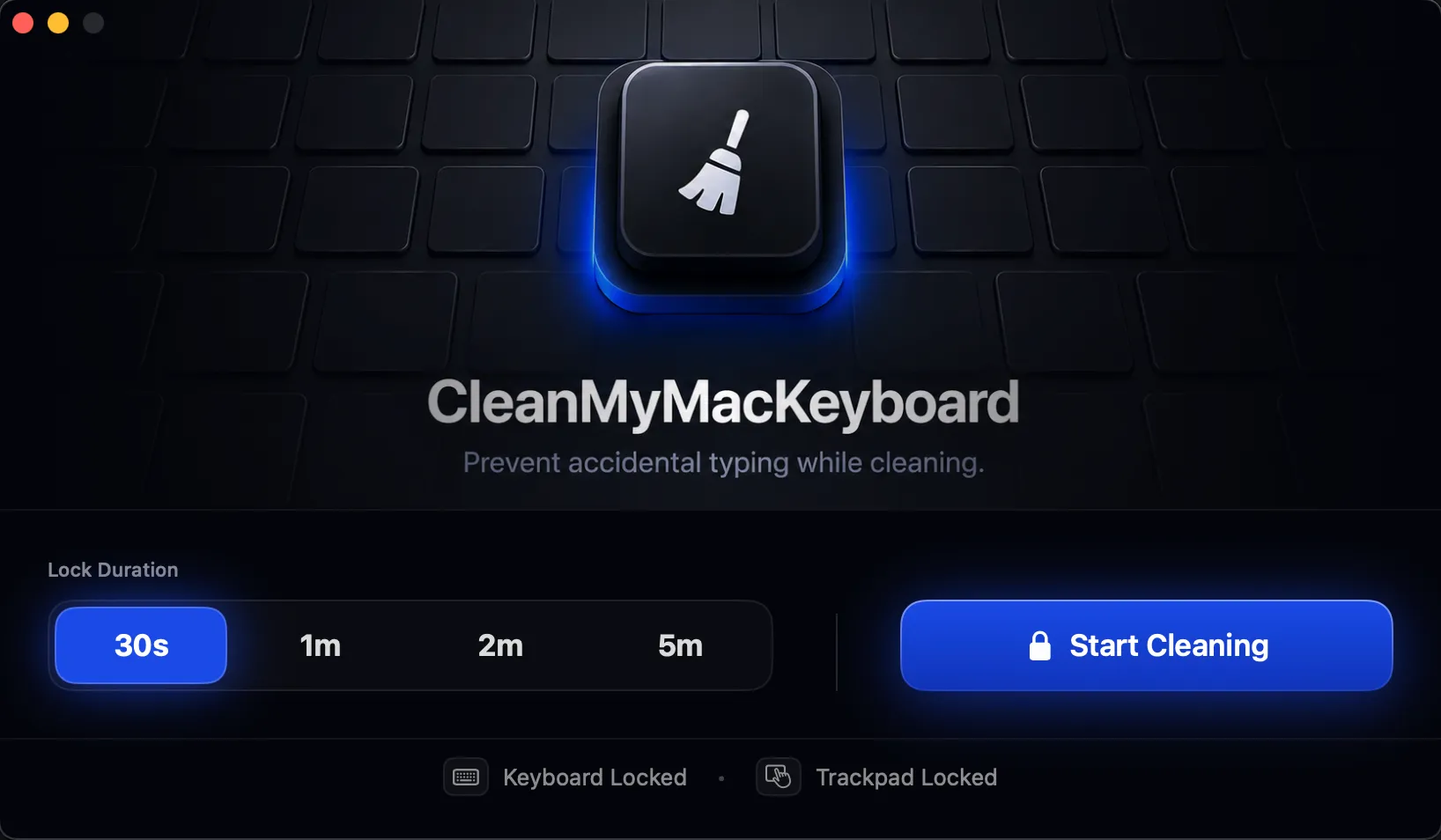
    Ventana de CleanMyMacKeyboard con el selector de duración de 30 s/1 min/2 min/5 min y el botón Iniciar.
  3. 03

    Limpia tranquilo

    Rocía, frota, pule. El bloqueo se libera solo al terminar el temporizador, o pulsa ⇧⌥⌘L para desbloquear antes.

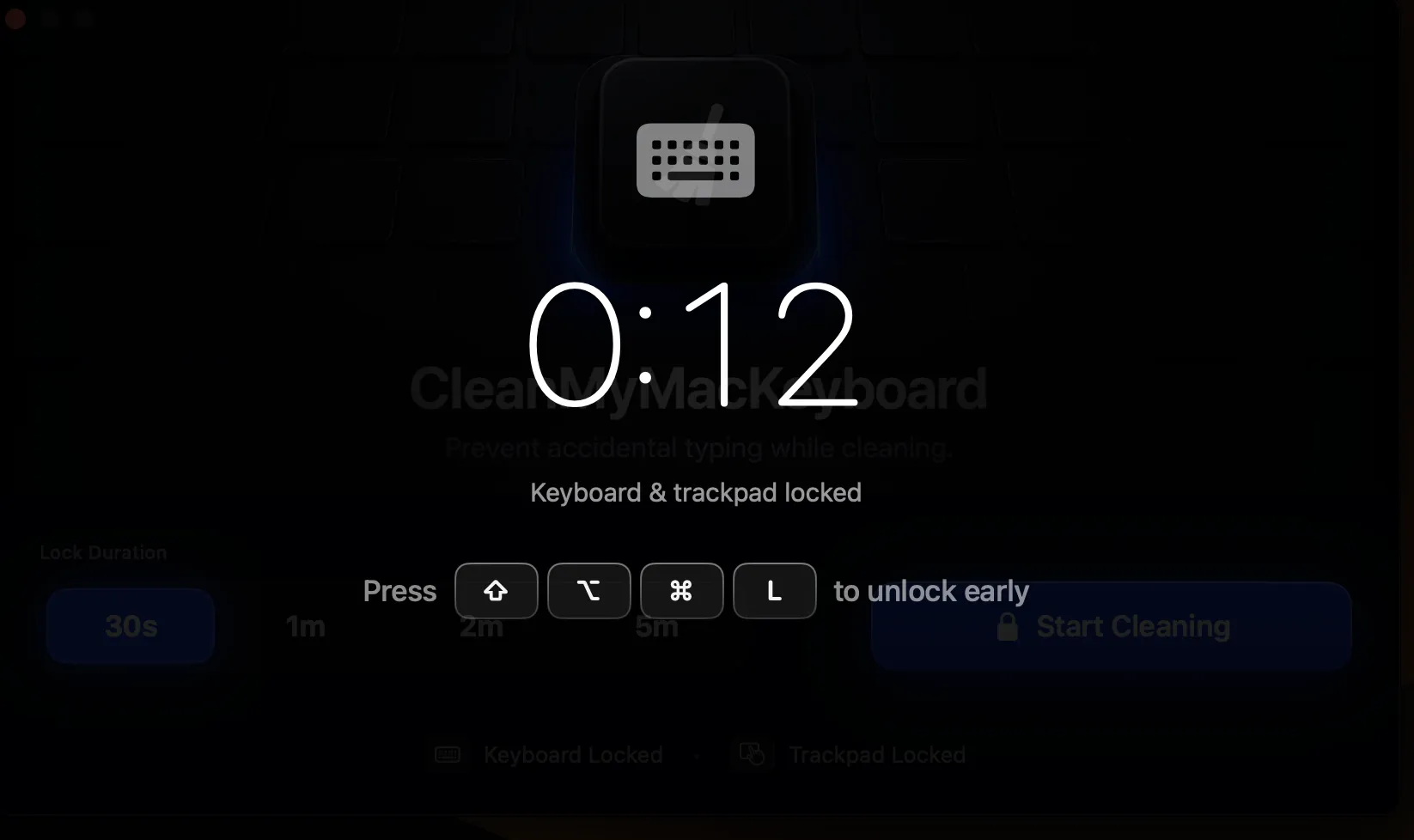
    Pantalla de bloqueo a pantalla completa con cuenta atrás y el teclado y el trackpad bloqueados.
App para limpiar el teclado del Mac

Hecha para una sola tarea.
Y la hace perfecta.

Sin relleno. Sin laberintos de ajustes. Solo un bloqueo de teclado y trackpad para cuando limpias tu Mac.

Bloquea el teclado

Cada pulsación se intercepta y se silencia. Escribe, frota, frota más fuerte: nada llega a tus apps.

Bloquea el trackpad

Gestos multitáctiles, clics y movimiento del cursor: todo en pausa mientras limpias la superficie.

Elige la duración

Se desbloquea solo al terminar el temporizador.

30 s 1 min 2 min 5 min

Cero consumo en segundo plano

Se duerme cuando no la usas. Más ligera que el reloj de la barra de menús.

Notarizada por Apple

Firmada con un Developer ID. Notarizada por Apple. Sin avisos de Gatekeeper.

Precio

Un precio. Un pago. Listo.

Sin suscripción. Sin planes. Sin avisos para actualizar cada 12 meses.

Empieza con una prueba gratis de 14 días y compra cuando quieras.

$3.99 USD · pago único
  • Licencia de por vida: pagas una vez
  • Actualizaciones gratis para siempre
  • Actívala en hasta 3 Macs
  • Soporte por email
  • App notarizada por Apple
Comprar CleanMyMacKeyboard

Requiere macOS 13.0 o posterior

Preguntas sobre la limpieza del teclado

Preguntas, respondidas.

¿Cómo bloqueo el teclado del Mac para limpiarlo? +
Abre CleanMyMacKeyboard, elige una duración (30 s, 1 min, 2 min o 5 min) y pulsa Iniciar. El teclado y el trackpad dejan de responder hasta que termina el temporizador, así que puedes limpiar cada tecla sin escribir en ninguna app ni activar atajos.
¿macOS no trae una forma de bloquear el teclado para limpiarlo? +
En realidad no. La pantalla de bloqueo y el salvapantallas siguen registrando las pulsaciones, así que cada pasada despierta el Mac o escribe en el campo de contraseña. El Magic Keyboard tiene un interruptor, pero el teclado y el trackpad integrados de un MacBook no. CleanMyMacKeyboard cubre ese hueco: un clic para bloquear y se desbloquea solo cuando terminas.
¿Hay una prueba gratis? +
Sí: una prueba gratis completa de 14 días con todas las funciones y sin tarjeta. La prueba empieza la primera vez que bloqueas el teclado para limpiarlo. Cuando termine, compra la licencia de por vida por un pago único de $3.99 para seguir usándola.
¿Perderé trabajo si bloqueo en mal momento? +
No. El bloqueo solo intercepta la entrada: nunca cierra ni duerme nada. Tus apps siguen abiertas y tu trabajo está a salvo.
¿Cómo desbloqueo? +
El bloqueo se libera solo cuando termina la duración elegida (30 s, 1 min, 2 min o 5 min). También hay una combinación de desbloqueo de emergencia y un desbloqueo de seguridad.
¿Funciona con teclados y trackpads externos? +
Sí. Cualquier dispositivo de entrada HID conectado al Mac queda cubierto: integrado o externo, con cable o Bluetooth.
¿Puedo usar mi licencia en varios Macs? +
Sí. Una licencia se activa en hasta 3 de tus Macs. El límite se aplica al activar; si necesitas más, escribe a steven.gustavo.lara@gmail.com y lo ampliamos.
¿Qué pasa si llego al límite de 3 Macs? +
La app te lo dirá al activar la licencia. Para liberar un hueco, abre la app en el Mac que ya no usas y elige «Desactivar este Mac»; después activa el nuevo. Si ya no tienes el Mac antiguo, escribe a soporte y liberamos el hueco por ti.
¿Se recopilan mis datos? +
Nada sale de tu Mac salvo la comprobación de actualizaciones. Sin analíticas, sin telemetría, sin cuentas. La verificación de licencia contacta con Lemon Squeezy una vez al día con tu clave de licencia, y nada más.
¿Habrá versión en la Mac App Store? +
Quizá más adelante. La venta directa nos permite publicar actualizaciones en cuanto están listas, sin esperar la revisión de Apple ni pagar un 30 %. Puede que añadamos una versión para la App Store cuando la versión directa esté madura.