App zum Reinigen der Mac-Tastatur · macOS 13.0+

Sperr deine Mac-Tastatur zum Reinigen

Tastatur sperren. In Ruhe putzen.

Eine kleine Mac-App, die Tastatur und Trackpad sperrt, damit du sie reinigen kannst, ohne versehentlich etwas einzugeben. Funktioniert mit MacBook und externen Tastaturen.

14 Tage gratis testen · keine Kreditkarte · einmal kaufen, für immer nutzen

CleanMyMacKeyboard - Lock your Mac keyboard and trackpad so you can wipe it clean | Product Hunt
21 Sekunden von schmutzig bis blitzblank. Ton an für den Soundtrack.
So reinigst du deine Mac-Tastatur

Drei Klicks von schmuddelig zu glänzend.

Reinige Tastatur und Trackpad deines MacBook, ohne es auszuschalten. Zum ersten Mal? Lies unsere Schritt-für-Schritt-Anleitung zum Reinigen der Mac-Tastatur.
  1. 01

    App öffnen

    Ein Fenster. Keine Einrichtung, keine Einstellungen zum Durchwühlen. Alles passt auf einen Bildschirm.

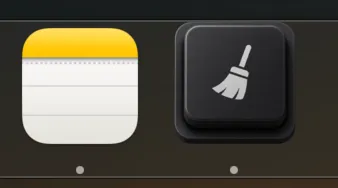
    Das Symbol von CleanMyMacKeyboard im macOS-Dock, bereit zum Starten.
  2. 02

    Dauer wählen, Start drücken

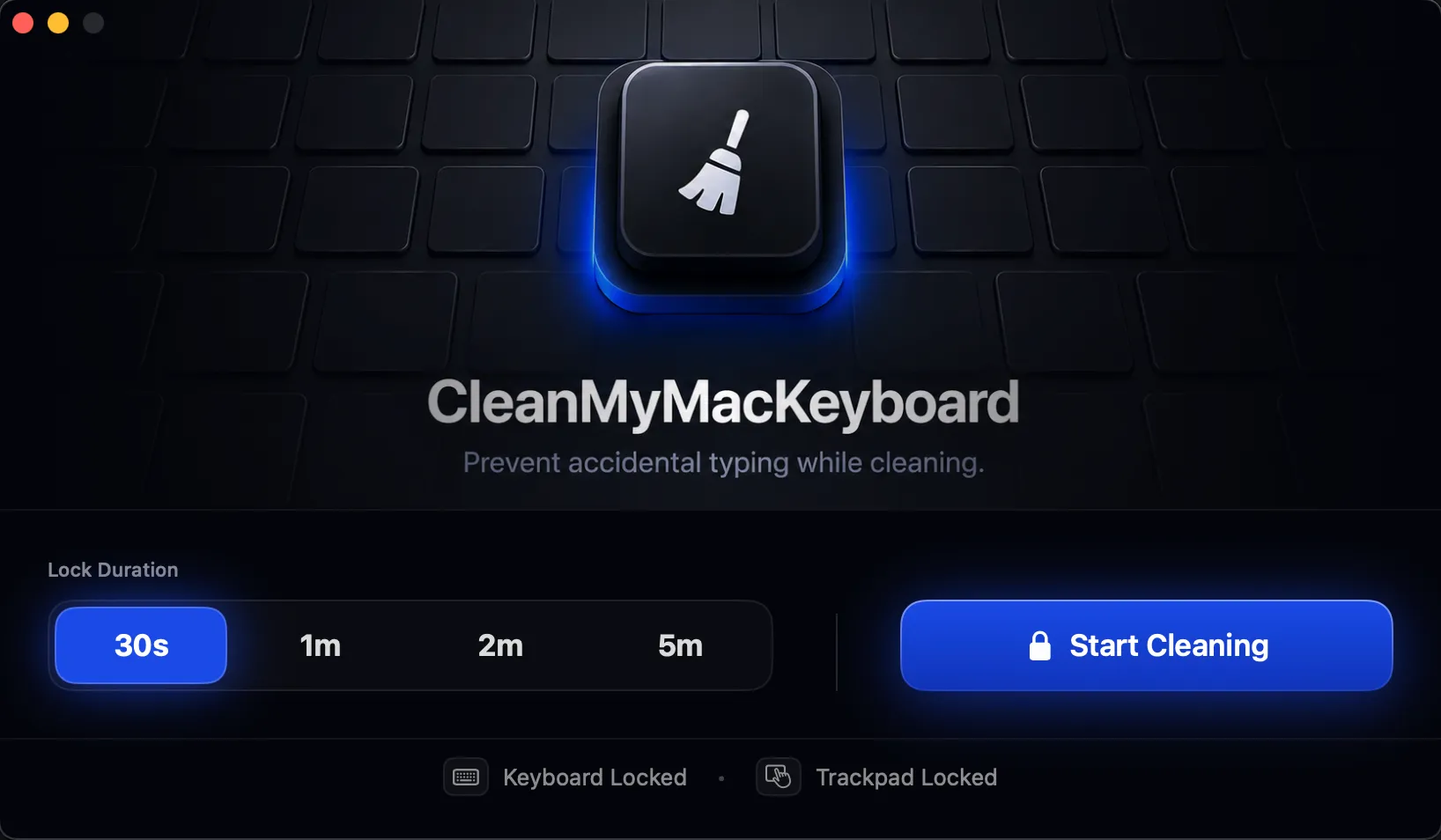
    Wähle 30 s, 1 min, 2 min oder 5 min. Ein Vollbild-Overlay erscheint und Tastatur und Trackpad verstummen.

    Das Fenster von CleanMyMacKeyboard mit der Auswahl 30 s/1 min/2 min/5 min und der Start-Taste.
  3. 03

    In Ruhe putzen

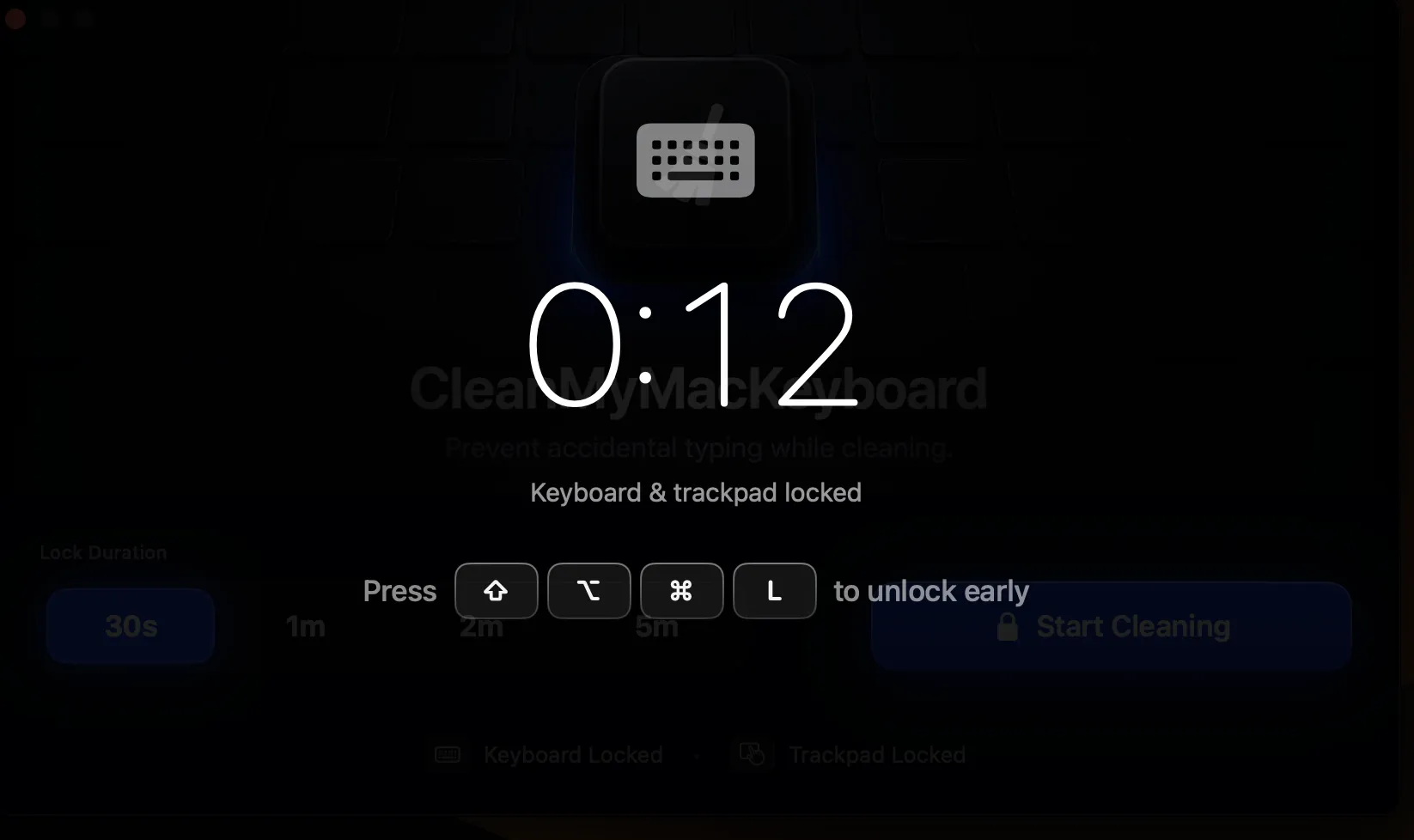
    Sprühen, schrubben, polieren. Die Sperre löst sich von selbst, wenn der Timer abläuft, oder du drückst ⇧⌥⌘L, um früher zu entsperren.

    Vollbild-Sperre mit Countdown, Tastatur und Trackpad gesperrt.
App zum Reinigen der Mac-Tastatur

Für eine Aufgabe gebaut.
Und die erledigt sie perfekt.

Kein Ballast. Kein Einstellungs-Labyrinth. Nur eine Sperre für Tastatur und Trackpad, wenn du deinen Mac putzt.

Sperrt die Tastatur

Jeder Tastendruck wird abgefangen und verschluckt. Tippen, schrubben, fester schrubben: Nichts erreicht deine Apps.

Sperrt das Trackpad

Multi-Touch-Gesten, Klicks und Zeigerbewegungen: alles pausiert, während du die Oberfläche abwischst.

Dauer wählen

Entsperrt automatisch, wenn der Timer abläuft.

30 s 1 min 2 min 5 min

Kein Akkuverbrauch im Hintergrund

Schläft im Leerlauf. Leichter als die Uhr in deiner Menüleiste.

Von Apple notarisiert

Mit einer Developer ID signiert. Von Apple notarisiert. Keine Gatekeeper-Warnungen.

Preis

Ein Preis. Ein Kauf. Fertig.

Kein Abo. Keine Stufen. Keine Upgrade-Erinnerung alle 12 Monate.

Starte mit 14 Tagen kostenlos und kauf, wenn du so weit bist.

$3.99 USD · einmalig
  • Lebenslange Lizenz: einmal zahlen
  • Kostenlose Updates für immer
  • Auf bis zu 3 Macs aktivieren
  • Support per E-Mail
  • Von Apple notarisierte App
CleanMyMacKeyboard kaufen

Erfordert macOS 13.0 oder neuer

FAQ zur Reinigung der Mac-Tastatur

Fragen und Antworten.

Wie sperre ich meine Mac-Tastatur zum Reinigen? +
Öffne CleanMyMacKeyboard, wähle eine Dauer (30 s, 1 min, 2 min oder 5 min) und drück Start. Tastatur und Trackpad reagieren nicht mehr, bis der Timer abläuft. So kannst du jede Taste abwischen, ohne in eine App zu tippen oder Kurzbefehle auszulösen.
Hat macOS nicht selbst eine Möglichkeit, die Tastatur zum Reinigen zu sperren? +
Nicht wirklich. Sperrbildschirm und Bildschirmschoner registrieren weiterhin Tastendrücke, also weckt jedes Wischen den Mac oder tippt ins Passwortfeld. Ein Magic Keyboard hat einen Ein-/Ausschalter, die eingebaute Tastatur und das Trackpad eines MacBook aber nicht. CleanMyMacKeyboard schließt diese Lücke: ein Klick zum Sperren, automatisches Entsperren, wenn du fertig bist.
Gibt es eine kostenlose Testversion? +
Ja: 14 Tage kostenlos mit allen Funktionen, ohne Kreditkarte. Der Test beginnt, wenn du die Tastatur zum ersten Mal zum Reinigen sperrst. Danach kaufst du die lebenslange Lizenz für einmalig $3.99, um weiterzumachen.
Verliere ich Arbeit, wenn ich im falschen Moment sperre? +
Nein. Die Sperre fängt nur Eingaben ab. Sie beendet nichts und versetzt nichts in den Ruhezustand. Deine Apps laufen weiter, deine Arbeit ist sicher.
Wie entsperre ich? +
Die Sperre löst sich automatisch, wenn die gewählte Dauer abläuft (30 s, 1 min, 2 min oder 5 min). Außerdem gibt es eine Notfall-Tastenkombination und eine Sicherheitsentsperrung.
Funktioniert es mit externen Tastaturen und Trackpads? +
Ja. Jedes HID-Eingabegerät an deinem Mac ist abgedeckt: eingebaut oder extern, per Kabel oder Bluetooth.
Kann ich meine Lizenz auf mehreren Macs nutzen? +
Ja. Eine Lizenz lässt sich auf bis zu 3 deiner Macs aktivieren. Das Limit gilt bei der Aktivierung. Brauchst du mehr, schreib an steven.gustavo.lara@gmail.com und wir erhöhen es.
Was passiert, wenn ich das Limit von 3 Macs erreiche? +
Die App sagt es dir bei der Aktivierung. Um einen Platz freizugeben, öffne die App auf dem Mac, den du nicht mehr nutzt, und wähle „Diesen Mac deaktivieren“. Aktiviere dann den neuen. Ist der alte Mac weg, schreib dem Support und wir geben den Platz für dich frei.
Werden meine Daten gesammelt? +
Außer der Update-Prüfung verlässt nichts deinen Mac. Keine Analysen, keine Telemetrie, keine Konten. Die Lizenzprüfung kontaktiert einmal am Tag Lemon Squeezy mit deinem Lizenzschlüssel, mehr nicht.
Wird es eine Version im Mac App Store geben? +
Vielleicht später. Durch den Direktverkauf können wir Updates veröffentlichen, sobald sie fertig sind: keine Wartezeit durch App Review, keine 30 % Provision. Eine App-Store-Version kommt eventuell, wenn die Direktversion ausgereift ist.